
Восстановление данных с жесткого диска: Лучшие программы для восстановления удаленных файлов

Ваш жесткий диск вышел из строя. Файлы пропали. Резервной копии нет.
Скорее всего, файлы никуда не делись - система просто потеряла к ним доступ. Именно для этого существует специализированное ПО для восстановления жесткого диска. В большинстве случаев восстановить информацию с жесткого диска можно самостоятельно - без лаборатории и без специальных технических знаний.
В этой статье - пять инструментов, пошаговый алгоритм и честный ответ на вопрос: когда программы не помогут и что делать тогда.
Ключевые выводы
- Данные чаще всего целы. В большинстве случаев их можно вернуть самостоятельно - без обращения в сервис.
- Бесплатных инструментов достаточно. Они справляются с удалением, форматированием и сбоями файловой системы.
- Главное правило: обнаружили потерю - немедленно прекратите любую запись на этот диск.
- Софт бессилен при физических поломках. Если диск щёлкает или не определяется - поможет только лаборатория.
Основные ситуации, когда нужно восстановление жесткого диска
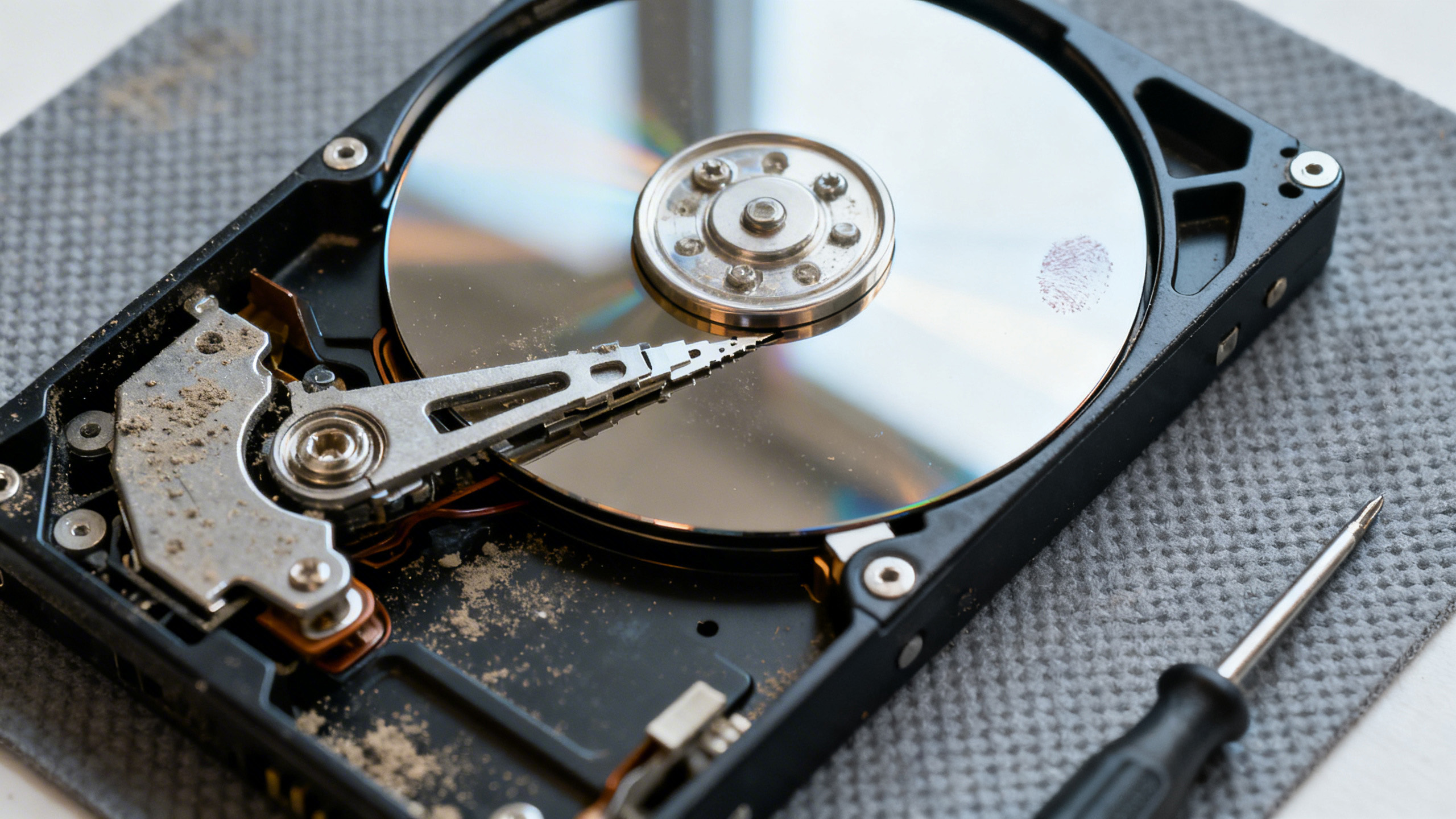
Ситуации, когда файлы исчезают, случаются чаще, чем кажется. В большинстве из них файлы физически остаются на носителе - просто система теряет к ним доступ.
Случайное удаление файлов
Случайное удаление - самая частая причина потери данных. Файл удалили вручную, очистили корзину или нажали Shift+Delete, не проверив содержимое.
Хорошая новость: при удалении данные не стираются физически. Система просто помечает место на диске как свободное. Пока на это место не записали что-то новое - файлы можно вернуть.
Потеря данных из-за форматирования
Форматирование диска стирает не сами данные, а таблицу разделов - своего рода оглавление, по которому система находит файлы. Файлы остаются на диске, просто система не знает, где их искать.
Именно поэтому восстановление данных после форматирования возможно в большинстве случаев - особенно если после самого форматирования на диск ничего не записывали.
Особый случай: SSD и TRIM
Если у вас твердотельный накопитель (SSD), правила игры меняются. При удалении файла операционная система отправляет команду TRIM, которая физически обнуляет ячейки памяти за несколько минут. В Windows 10/11 она включена по умолчанию.
Восстановить именно удалённые файлы с SSD программно в большинстве случаев невозможно. Но это ограничение касается только сценария удаления. Если проблема в повреждённой файловой системе или потерянном разделе - TRIM здесь ни при чём, и восстановление через TestDisk или R.Saver по-прежнему возможно.
Повреждение файловой системы и вирусная атака
Повреждение файловой системы происходит из-за некорректного отключения диска, перебоев питания или ошибок Windows. Диск физически исправен, но система не может прочитать его структуру и выдаёт ошибки вроде Диск не отформатирован или Нет доступа.
Вирус или сбой операционной системы тоже делают файлы недоступными - повреждают структуру разделов или таблицу файлов. В таких случаях специализированная утилита помогает восстановлению данных с жесткого диска: находит и возвращает информацию в обход поврежденной структуры. Для восстановления информации после вирусной атаки чаще всего достаточно бесплатных инструментов.
Лучшие программы для восстановления данных с жесткого диска
.png)
Как восстановить файлы с жесткого диска: выбираем программу под свой случай
Ниже - пять проверенных инструментов. Они отобраны по трём критериям: процент успешного восстановления, наличие бесплатной версии и поддержка русского языка в интерфейсе.
Каждая программа закрывает свой сценарий. Чтобы не тратить время впустую и восстанавливать данные эффективно - выбирайте исходя из причины потери, она описана в карточке каждого инструмента.
Recuva - бесплатная программа для восстановления удаленных файлов
.jpg)
Recuva - самая скачиваемая бесплатная программа восстановления для Windows. Подходит тем, кто столкнулся с потерей данных впервые и хочет решить проблему быстро.
Эта программа восстанавливает файлы с жесткого диска, флешки и карт памяти. Поддерживает сотни типов данных: документы, фото, видео, аудио и базы данных.
Recuva специализируется на восстановлении удаленных файлов и очистке корзины. Восстановление удаленных данных любого формата - то, с чем она справляется лучше всего.
Есть два режима сканирования - быстрый и глубокий. Глубокий находит файлы даже после очистки корзины и повторной записи данных на диск.
Бесплатная версия не имеет ограничений по объёму восстановления. Платная отличается только наличием технической поддержки.
Минус:
- Recuva хорошо справляется только со свежим удалением. При слетевшей файловой системе, сложной фрагментации или форматировании её алгоритмы значительно слабее, чем у R.Saver или R-Studio.
R.Saver - бесплатная утилита для восстановления данных после форматирования

R.Saver - полностью бесплатный recovery-инструмент. Под капотом - алгоритмы из профессионального UFS Explorer, просто в бесплатной оболочке.
Главное преимущество - восстановление файлов с жестких дисков после форматирования носителя и реконструкция поврежденной файловой системы. Работает с NTFS, FAT/FAT32 и exFAT.
Программа не требует установки. Достаточно распаковать архив и запустить - это важно, когда нельзя ничего записывать на проблемный диск.
R.Saver также восстанавливает данные по сигнатурам файлов - то есть находит их фрагменты даже при сильном повреждении структуры раздела.
Минус:
- Нет версии для macOS, только Windows. По лицензии R.Saver доступен только для некоммерческого использования и только на территории стран СНГ и Балтии.
R-Studio - профессиональная программа для восстановления данных с жесткого диска

R-Studio - выбор для сложных случаев: поврежденные тома, отформатированные диски, потеря данных после сбоя RAID-массива. Программа работает на Windows, macOS и Linux.
Поддерживает более десяти файловых систем - NTFS, FAT, exFAT, Ext2/3/4, HFS+, UFS и другие. Это позволяет восстанавливать данные с любых носителей: внешний жесткий диск, SSD, диски под Linux и macOS - всё работает.
Перед покупкой лицензии можно запустить сканирование бесплатно и оценить шансы на успех. Интерфейс на русском языке - разобраться смогут даже неопытные пользователи.
Минус:
- Программа платная. Базовая версия для Windows стоит $79.99, бесплатно восстанавливаются только файлы размером до 256 КБ.
Disk Drill - удобный инструмент для восстановления потерянных данных

Disk Drill - выбор, когда важен максимально простой старт. Интерфейс с пошаговым мастером: выбрал диск, нажал Восстановить - программа проведёт по каждому шагу. Доступна для Windows и macOS.
Поддерживает быстрое и глубокое сканирование HDD, SSD, флешек и карт памяти. После сканирования можно просмотреть файлы до восстановления - это помогает оценить результат заранее.
Disk Drill сохраняет базу сканирования. Если нужно вернуться к результатам позже - повторно запускать долгое сканирование диска не придётся.
Минус:
- В бесплатной версии объём восстанавливаемых данных ограничен - восстановить до 500 МБ можно без оплаты, остальное требует лицензии.
TestDisk и PhotoRec - бесплатные recovery-инструменты для восстановления разделов
TestDisk и PhotoRec - два инструмента в одном пакете с открытым исходным кодом. По сути это классика data recovery: работают на Windows, macOS и Linux, полностью бесплатные программы без каких-либо ограничений.
TestDisk восстанавливает потерянные разделы диска и исправляет таблицу томов. PhotoRec специализируется на восстановлении файлов по сигнатурам - находит фото, видео, документы и архивы даже с сильно поврежденных носителей.
Оба инструмента работают с HDD, SSD, флешками и картами памяти.
Минусы:
- Нет привычного интерфейса: управление через консоль, текстовыми командами.
- Специфика PhotoRec: файлы восстанавливаются без исходных имён и структуры папок. Вместо Отчёт_2025.docx получите сотни файлов вида file0001.docx - сортировка при большом объёме превращается в отдельную задачу.
Все средства для восстановления: сравнительная таблица
| Программа | Цена | Платформа | Лучший сценарий | Главный минус |
|---|---|---|---|---|
| Recuva | Бесплатно | Windows | Свежее удаление файлов | Слабая при сложных повреждениях |
| R.Saver | Бесплатно | Windows | Форматирование, повреждение ФС | Нет версии для macOS |
| R-Studio | $79.99 | Win/Mac/Linux | Сложные случаи, RAID | Платная, файлы до 256 КБ бесплатно |
| Disk Drill | Бесплатно до 500 МБ | Win/Mac | Простота и удобный интерфейс | 500 МБ лимит в бесплатной версии |
| TestDisk/PhotoRec | Бесплатно | Win/Mac/Linux | Восстановление разделов | Консоль, нет имён файлов |
Бонус: DMDE для сложных случаев
Если ни один из пяти инструментов не нашёл данные - попробуйте DMDE (DM Disk Editor and Data Recovery).
DMDE работает на уровне, недоступном большинству бесплатных утилит: находит потерянные разделы там, где R.Saver и TestDisk уже не справляются. Бесплатная версия позволяет восстанавливать файлы по одному или группами до 4000 штук - для большинства ситуаций этого хватит.
Минус один:
- Интерфейс рассчитан на опытного пользователя и напоминает hex-редактор. Новичку разобраться сложно, но если данные важны - усилия оправданы.
Восстановление файлов с жесткого диска: пошаговый алгоритм
Процесс восстановления данных одинаков для большинства программ. Следуйте этим шагам - и вы не усугубите ситуацию.
Прекратите запись на диск. Как только обнаружили потерю - остановитесь. Не сохраняйте файлы и не устанавливайте программы на тот же диск. Каждая новая запись уменьшает шансы на успешное восстановление.
Проверьте здоровье диска. Перед запуском сканирования убедитесь, что ваш жесткий диск физически исправен. Установите бесплатную утилиту CrystalDiskInfo на другой носитель и запустите диагностику. Если статус диска BAD или Caution - немедленно выключайте компьютер: длительное сканирование добьёт умирающий диск. В этом случае лучше сначала создать образ диска или сразу обратиться в сервис.
Выберите программу под свой случай. Удалили файл - берите Recuva. Отформатировали диск - R.Saver или R-Studio. Нужно восстановить раздел - TestDisk.
Установите на другой диск - не на тот, с которого нужно восстановить данные. R.Saver в этом плане удобнее всего: он запускается без установки прямо из архива.
(Опционально, но надёжно) Создайте образ диска. R-Studio и ряд других инструментов умеют сохранять побитовую копию всего носителя на другой диск. Восстанавливать файлы из образа безопаснее - оригинальный диск больше не нагружается.
Запустите сканирование. Начните с быстрого - оно занимает несколько минут. Если файлы не найдены, запустите глубокое сканирование: оно дольше, но находит больше.
Просмотрите результаты и отметьте нужные файлы. Большинство программ показывают предпросмотр до восстановления - используйте его, чтобы убедиться в целостности файла. Восстановить поврежденные данные с помощью предпросмотра можно точечно, не скачивая лишнее.
Сохраните на другой носитель. Никогда не сохраняйте файлы обратно на тот же диск - это перезапишет ещё не восстановленные данные.
Когда программы для восстановления жесткого диска не помогут
.png)
Все описанные утилиты работают только при логических повреждениях. Это значит, что сам диск исправен физически, но система потеряла доступ к данным из-за сбоя программной части.
Логические причины - удаление файлов, форматирование, повреждение файловой системы, сбой ОС, вирусная атака. Именно при таких сценариях программы эффективно справляются с восстановлением.
Если данные поврежденного диска требуют аппаратного вмешательства, то программы восстановления ничего не смогут сделать с поврежденными дисками.
Признаки физической поломки: диск не определяется в системе, издаёт щелчки или скрежет, перегревается при работе, не раскручивается. Причины - падение, удар, залитие, износ магнитных головок или электроники.
В таких случаях любая попытка запустить сканирование может окончательно добить диск. Единственное верное решение - обратиться в специализированную лабораторию восстановления данных.
Лаборатории считывают данные с поверхности диска в условиях чистой комнаты и используют широкий арсенал методов восстановления данных, которые программам недоступны. Это дорого, но спасение данных с поврежденных носителей - это их единственный шанс.
Какую программу для восстановления данных выбрать
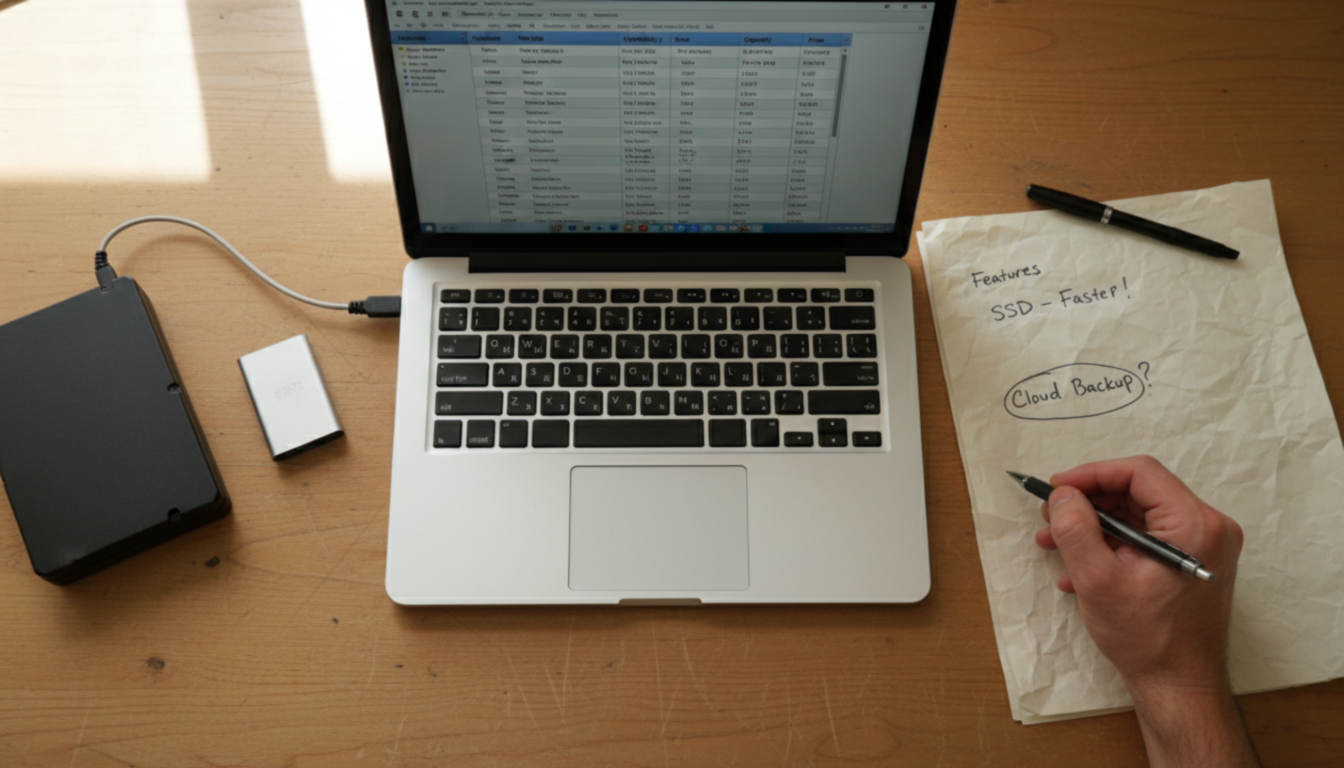
Среди программ для восстановления жесткого диска нет универсального победителя - выбор всегда зависит от сценария потери.
Хорошая программа восстановления жесткого диска должна работать без установки на проблемный диск и показывать результаты до начала восстановления. Большинство из пяти описанных средств для восстановления этим критериям соответствуют - исключение составляет TestDisk/PhotoRec с консольным интерфейсом без предпросмотра.
Если не уверены в причине потери - начните с бесплатных инструментов. Recuva и R.Saver не навредят диску и покажут, есть ли шанс спасти данные.
Если простые программные решения для восстановления не справились - переходите к R-Studio. Она покажет результаты сканирования до покупки лицензии: заплатите только если восстановление реально возможно.
Жесткий диск является хранилищем всего важного. Выбор подходящего программного обеспечения для восстановления жесткого диска - первый и главный шаг. Главное - не теряйте время: чем раньше начнёте, тем выше шансы на успех.
Заключение
Потеря данных - стресс. Но в большинстве случаев это не приговор.
Начните с бесплатных инструментов прямо сейчас. Recuva и R.Saver закрывают большинство типовых ситуаций - и не требуют ни опыта, ни вложений. Если они не помогли, R-Studio покажет реальную картину ещё до оплаты.
Ваш жесткий диск, скорее всего, хранит данные до сих пор. Каждый час промедления снижает шансы на успешное восстановление.