
Лучшие программы для рисования: топ бесплатных и платных программ для рисования на компьютере и графическом планшете
Ищете программы для рисования и не знаете, с чего начать? Вариантов десятки, и не все подходят под вашу задачу.
Скетч на бегу, детальная иллюстрация, логотип для клиента - для каждой цели найдётся свой инструмент. Выбор графических программ настолько велик, что теряться в нём совершенно нормально.
Здесь - и компьютерные программы, и приложения для смартфона, и советы по графическому планшету.
Цифровой инструмент выбирают под задачу, а не наоборот. Дальше - как выбрать без лишних мучений и что взять прямо сейчас.
Ключевые выводы
- Для старта хватит трёх инструментов - Krita, GIMP или MediBang закрывают почти любые задачи.
- Нужен вектор для логотипов и иконок - смотрите на Inkscape бесплатно или Illustrator с оплатой.
- За деньги Photoshop и Clip Studio Paint дают больше кистей, эффектов и инструментов под комиксы.
- На смартфоне и планшете работают Procreate, Infinite Painter, ibisPaint X и MediBang Paint - выбор зависит от платформы.
- Procreate доступен только на технике Apple (iPad и iPhone), для Android ищите другие варианты.
- Графический планшет для компьютера не обязателен, но даёт точность и чувствительность к нажиму.
Как выбрать программу для рисования: растровый или векторный редактор
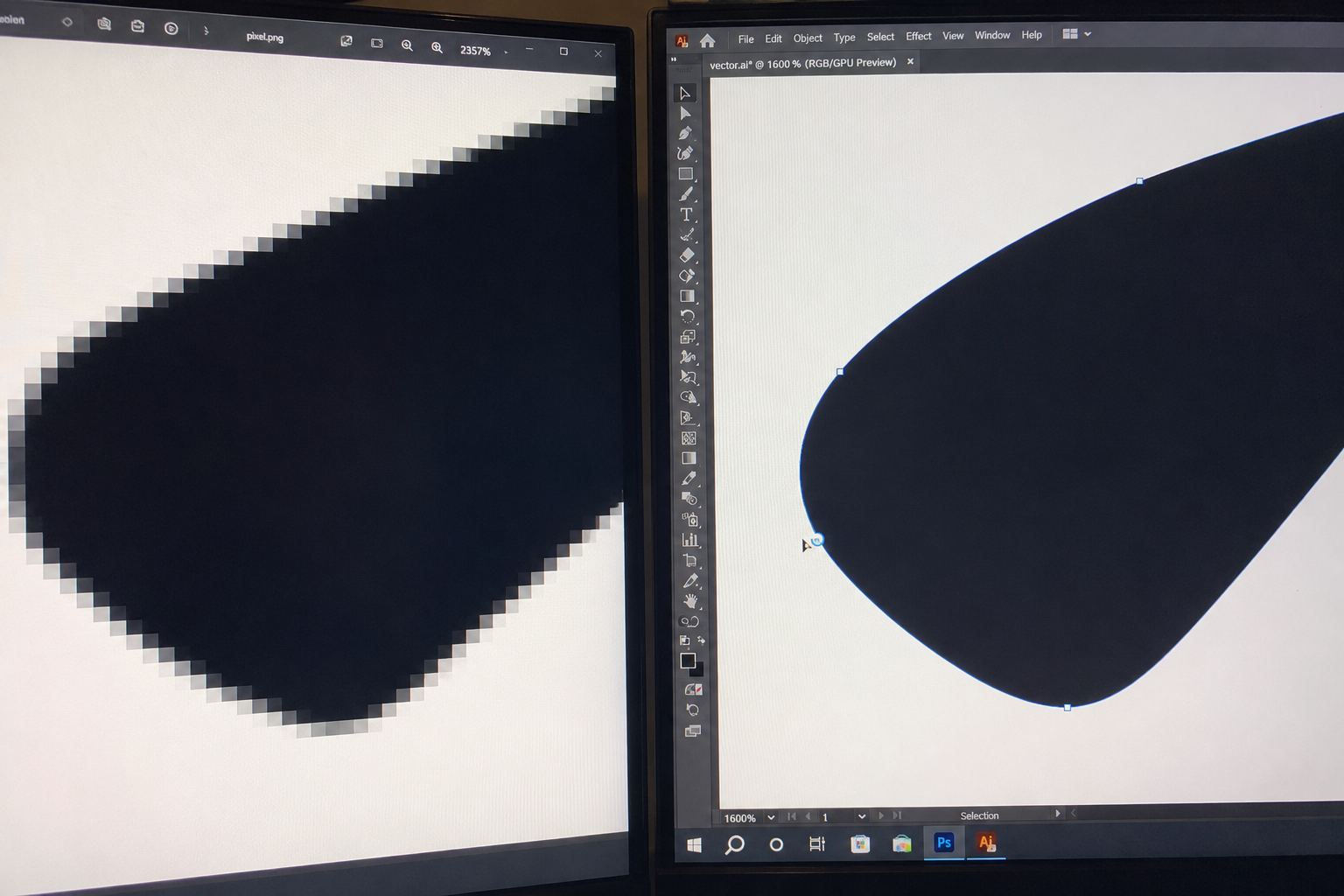
Первый вопрос - не «какая программа лучше», а «что вы рисуете». От ответа зависит тип графического редактора.
- Растровый редактор нужен для скетчей, иллюстраций, цифровой живописи и комиксов. Изображение здесь - это сетка из пикселей, как в фотографии.
- Векторный редактор работает иначе. Изображение строится из линий и кривых - это основа векторной графики: логотип или иконка не теряют качество при масштабировании, хоть на визитку, хоть на баннер. Для векторного рисования это ключевое свойство - линии остаются чёткими на любом размере.
Если нужна графика без пикселизации при увеличении - берите векторный инструмент. Если важна фактура, свет и мягкие переходы цвета - растровый.
Растровые файлы обычно хранятся в PSD или PNG, векторные - в SVG или AI. Это важно учитывать, если работа пойдёт дальше - в печать или на сайт.
Дальше смотрите на детали: набор кистей, работу со слоями, поддержку нужных форматов. Требовательность программы к железу тоже важна - но об этом расскажем в карточках конкретных программ, а не здесь.
В подборку попали только актуальные версии программ для рисования на компьютере - никаких снятых с продажи изданий, которые иногда всплывают в поиске по старой памяти.
С этого вопроса стоит начинать при выборе графического редактора - он отсекает добрую половину вариантов сразу.
Дальше - конкретные программы для рисования на ПК: сначала бесплатные, потом за деньги.
Лучшие бесплатные программы для рисования на компьютере
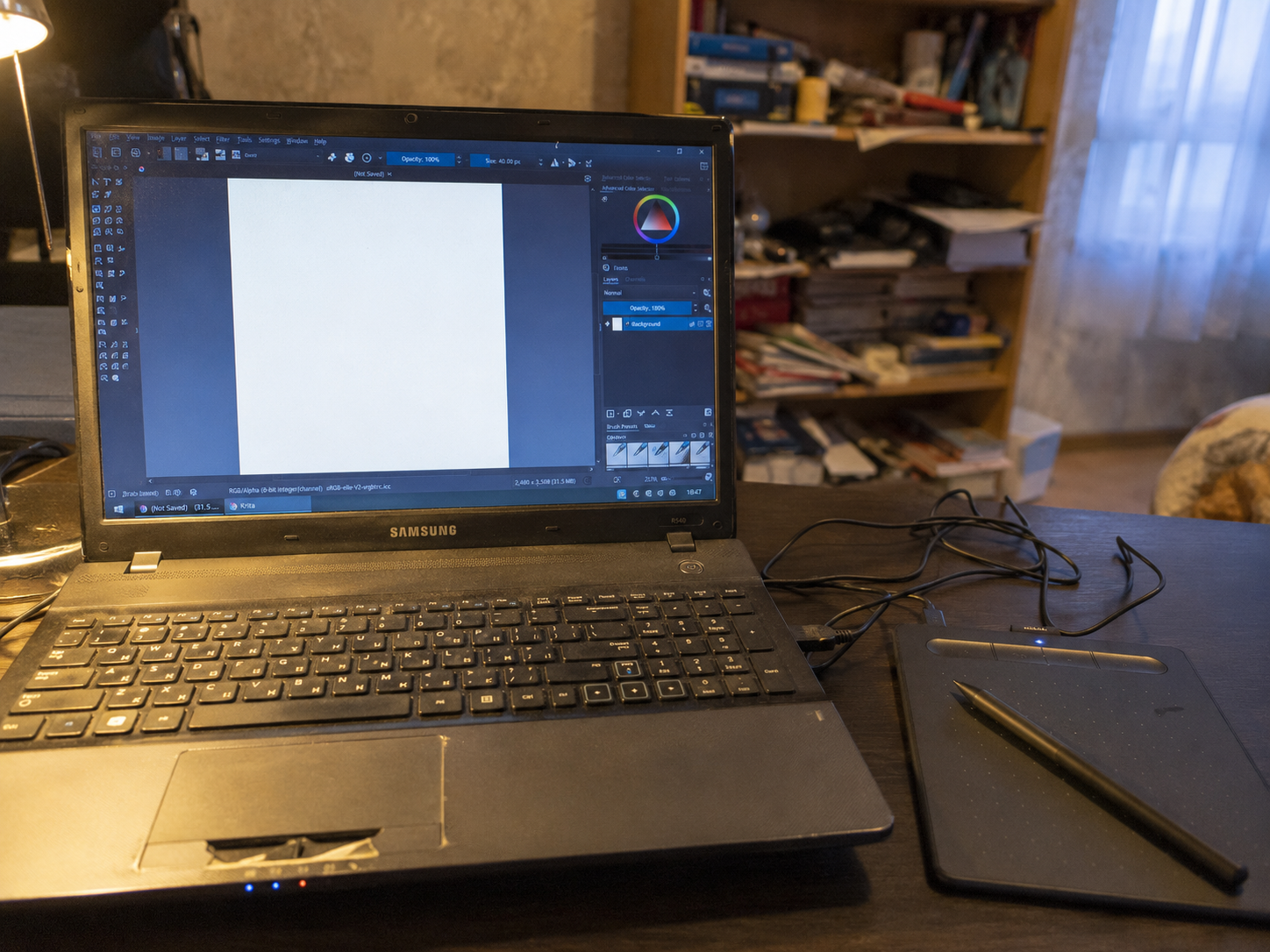
Бесплатные программы для рисования давно обогнали репутацию «урезанных» версий. Хорошая бесплатная программа для рисования сегодня не уступает дорогой по функциональности - разница в деталях, а не в возможностях.
Krita, GIMP и Inkscape - три примера инструментов для рисования с открытым исходным кодом, доступных без каких-либо ограничений. Оговорка: с официального сайта Krita - полностью бесплатно, а версии в Steam или Microsoft Store с той же функциональностью продаются как добровольная поддержка разработчиков. Разберём пять рабочих вариантов - от универсальных до узкоспециализированных.
Krita
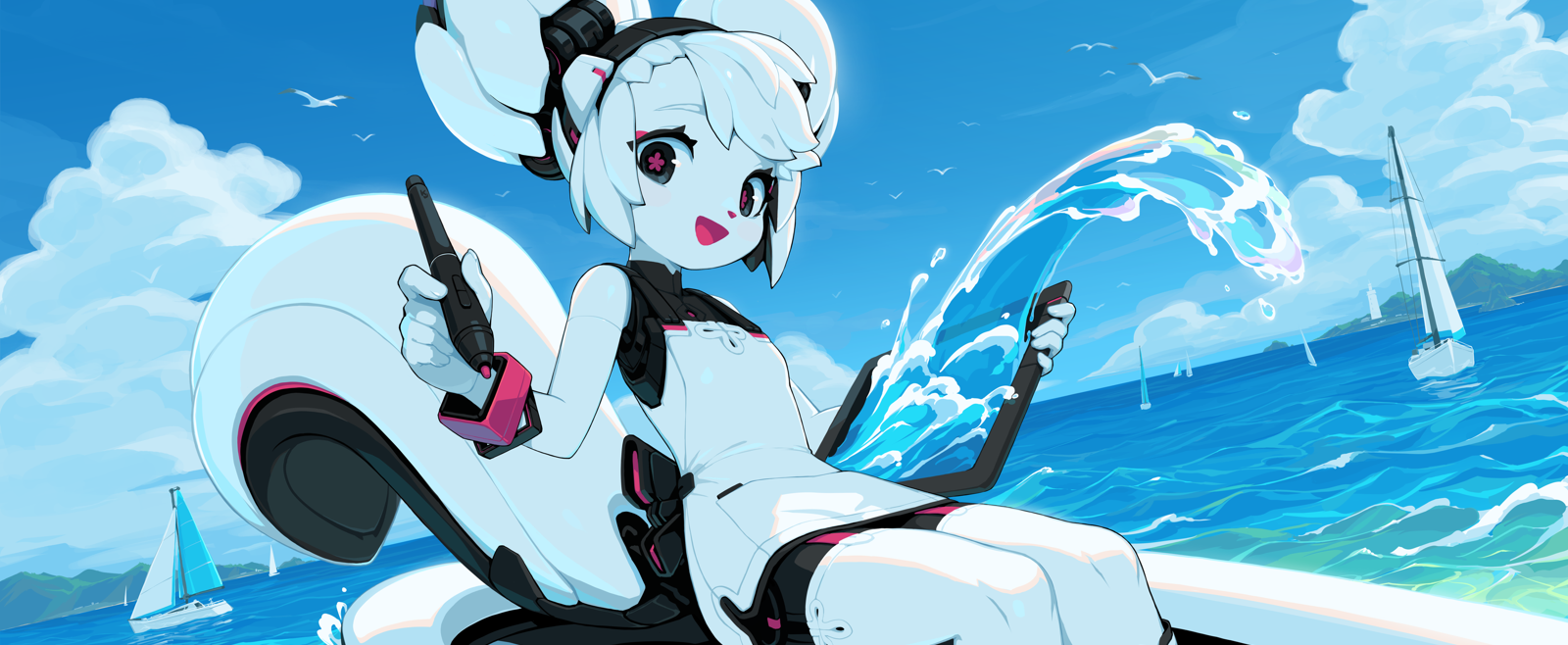
Растровый редактор с открытым исходным кодом, полностью бесплатный, без скрытых платежей. Как программа для рисования на компьютере она одинаково хорошо справляется и со скетчами, и с полноценными иллюстрациями.
Богатый набор кистей заточен под цифровую живопись: акварель, масло, текстуры. Слои, миксер цветов, стабилизация линии - всё как в дорогих аналогах.
По требованиям к железу Krita лёгкая - работает даже на слабых ноутбуках. Интерфейс настраивается под руку: панели можно двигать, кисти - группировать в наборы.
Хороший старт для тех, кто пробует цифровую живопись впервые.
GIMP
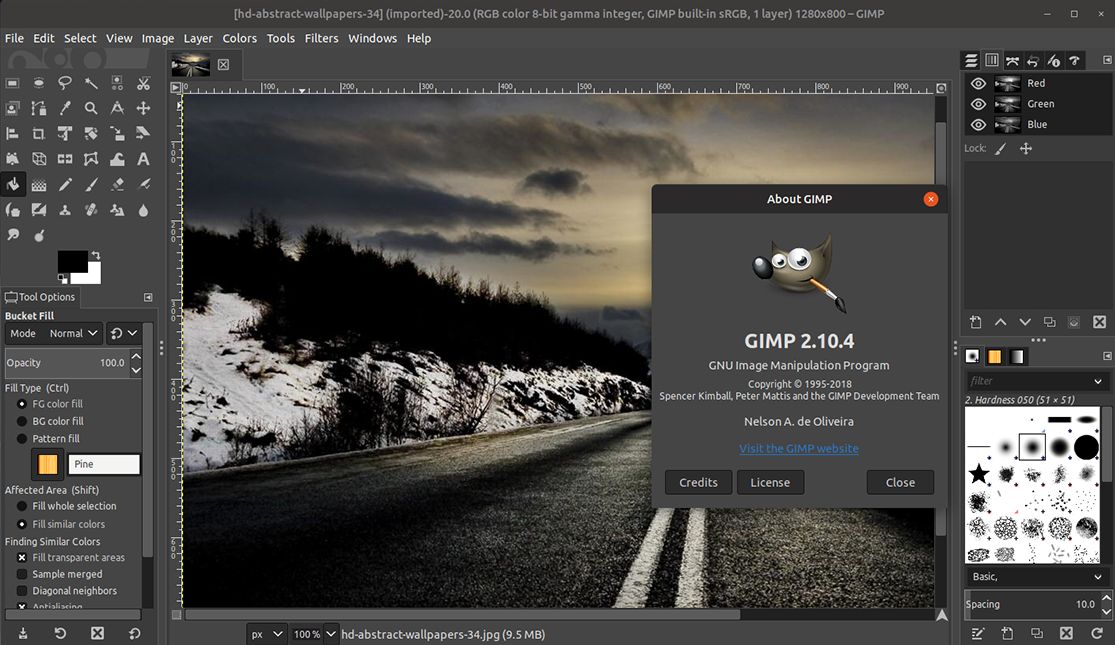
Ещё один растровый редактор с открытым исходным кодом, но с фокусом на редактирование изображений, а не на живопись. Это программа для рисования не хуже других - просто с другим набором сильных сторон.
Слои, маски, огромный набор фильтров - GIMP годами называют полноценной заменой Photoshop. Это вполне справедливо: базовые задачи он закрывает полностью.
Слабое место - работа с текстом и CMYK для печати. Для рисования с нуля это не критично.
Интерфейс менее интуитивный, чем у конкурентов, но настраивается гибко: однооконный режим или классические плавающие панели.
MediBang Paint
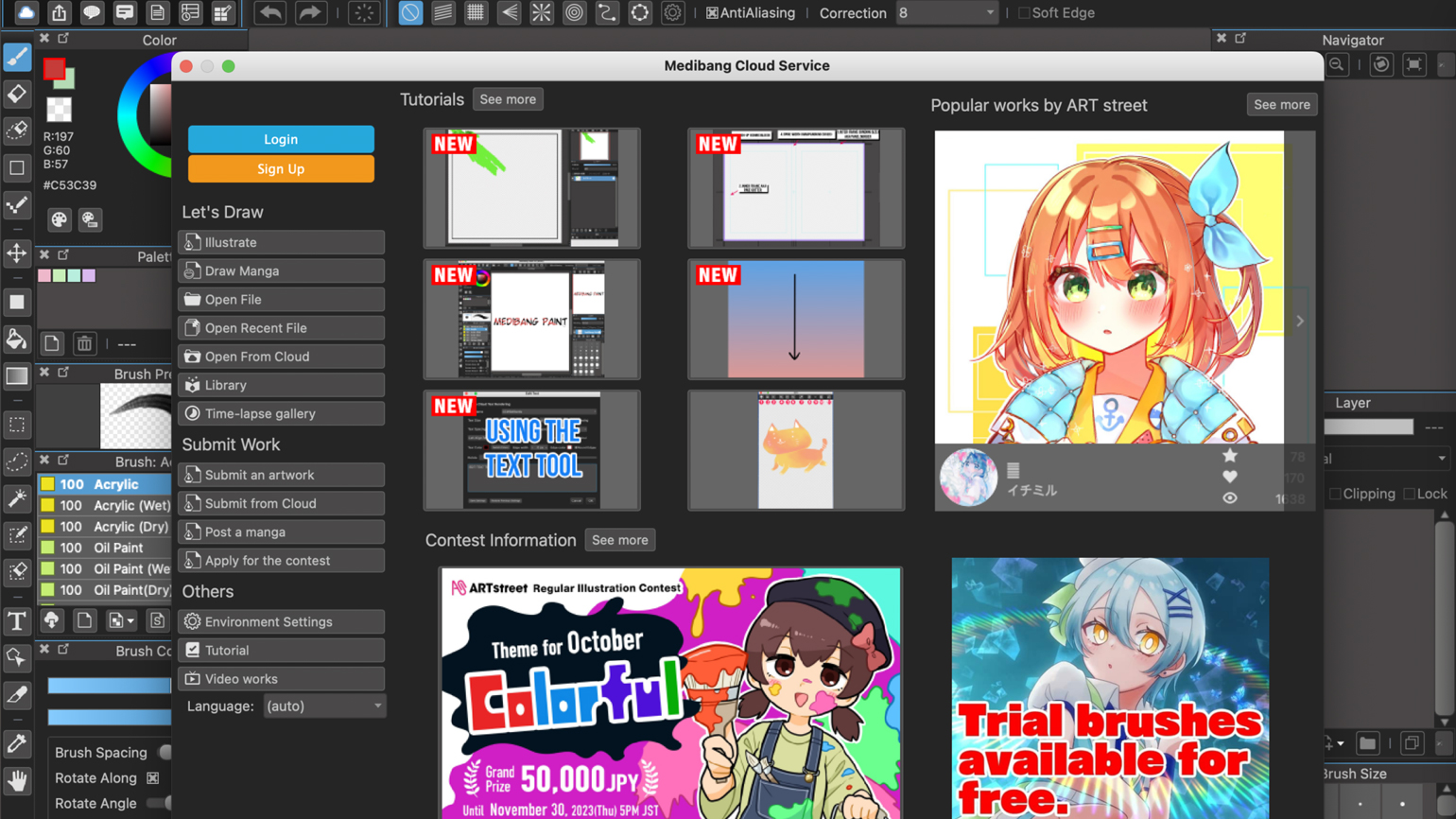
Бесплатный растровый редактор родом из Японии, с прицелом на мангу и комиксы.
В комплекте - готовые шаблоны разворотов, скринтоны и шрифты для облаков текста. Часть этих инструментов есть и в мобильной версии, так что список функций стоит сверять с актуальным на сайте.
Кисти и слои - на уровне конкурентов, интерфейс простой, разобраться можно за вечер.
Paint / Paint.NET
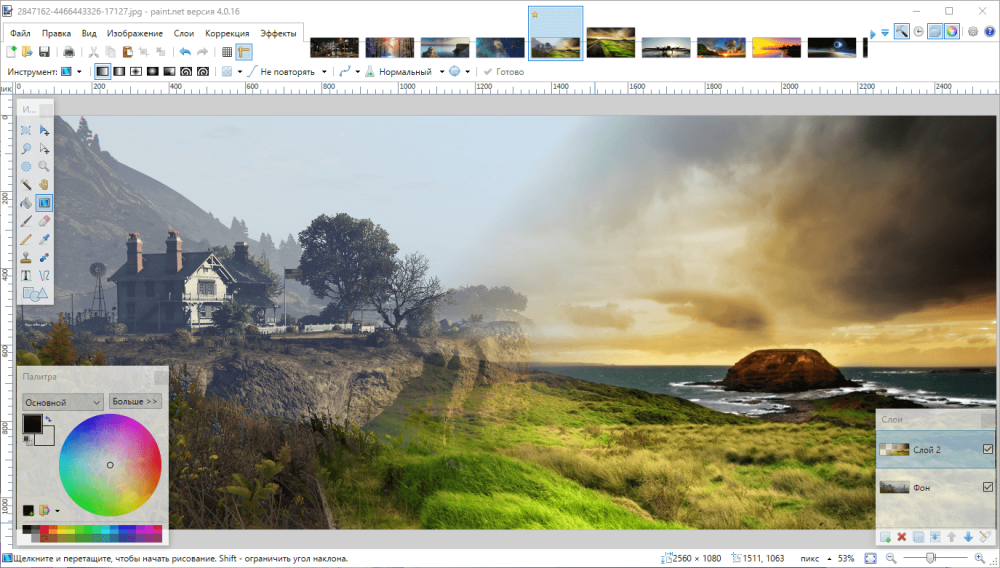
Самый простой вход в цифровое рисование - без слоёв, без кистей, без сложной настройки. Просто холст и карандаш.
Классический Paint - простая программа для рисования в буквальном смысле: без слоёв, зато без обучения. Расширенная версия добавляет слои и базовые фильтры, но программа всё ещё остаётся лёгкой для новичка.
Inkscape
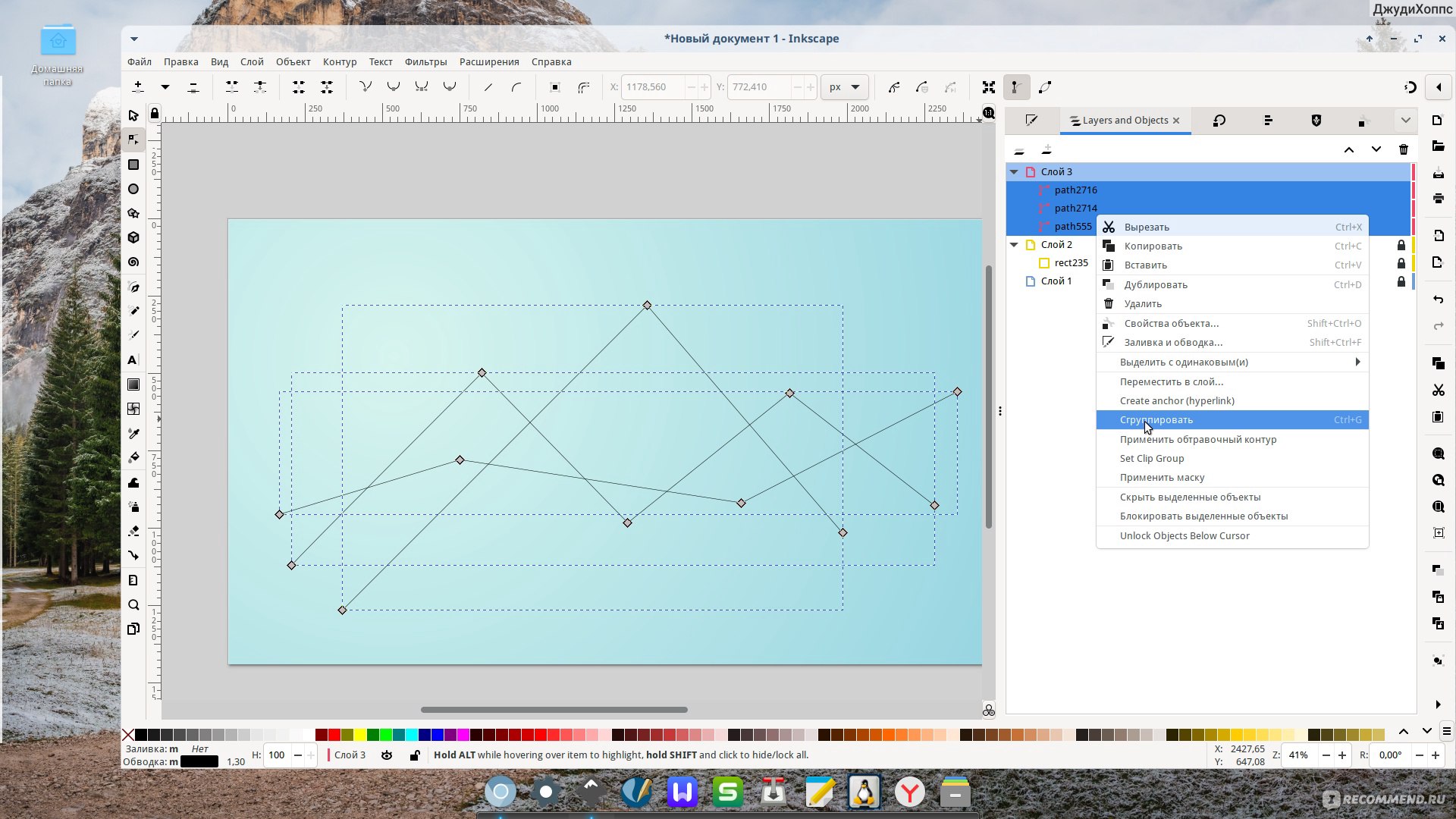
Единственный векторный редактор в этой подборке. Распространяется бесплатно, с открытым исходным кодом, без каких-либо ограничений.
Логотипы, иконки, чистая графика для печати - вот его территория. Изображение строится из кривых, а не пикселей, поэтому масштабируется без потери качества.
На этом бесплатный раздел закрыт - дальше посмотрим, что дают коммерческие варианты за свои деньги.
Платные программы для рисования
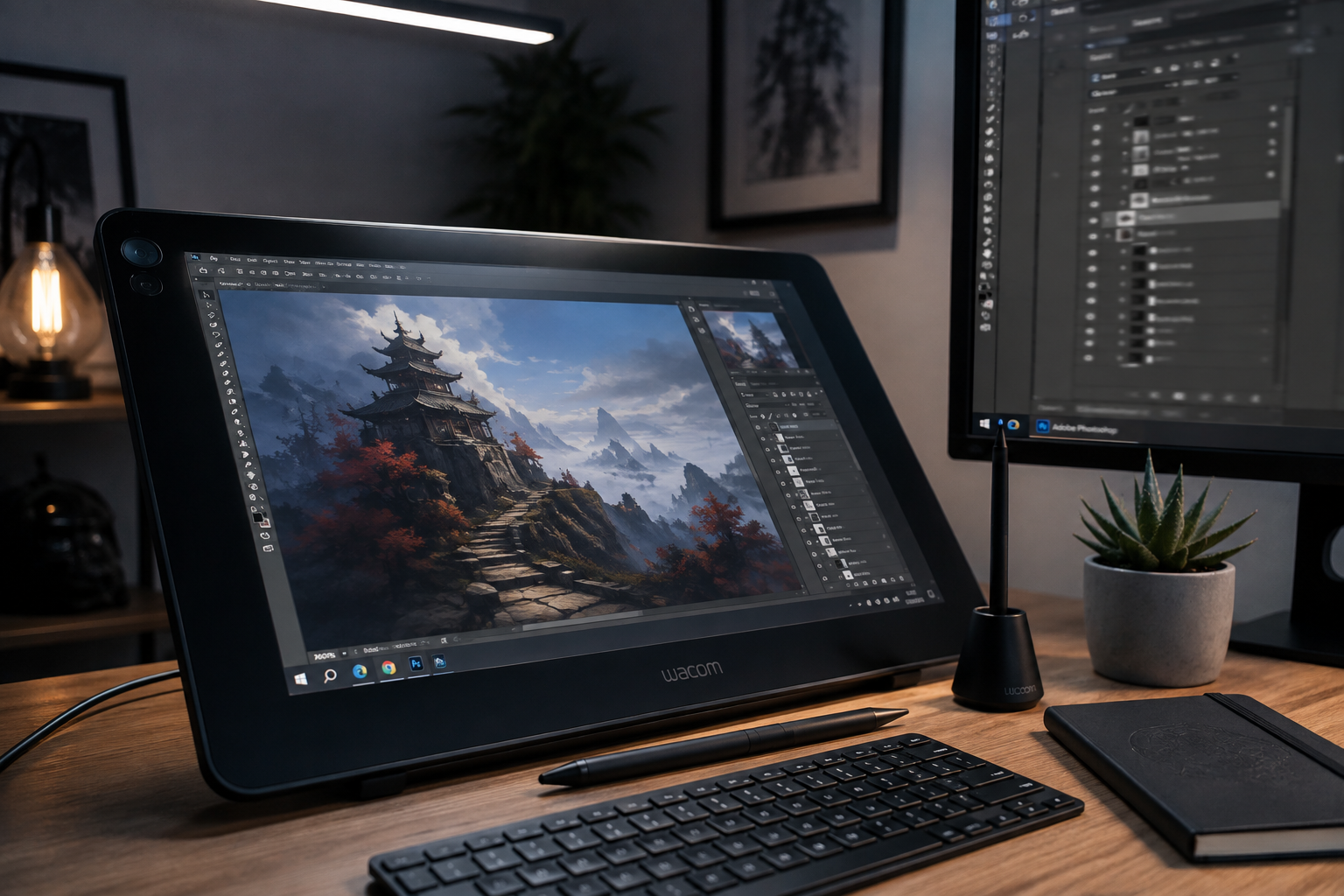
Здесь софт стоит денег не просто так - за подпиской обычно больше кистей, стабильности и специализированных инструментов.
Adobe Photoshop
.jpg)
Широко используется в индустрии благодаря огромной базе плагинов и интеграции с Creative Cloud - не потому что «стандарт» сам по себе.
В Photoshop слои, фильтры и эффекты - на профессиональном уровне. Требования к железу тоже профессиональные: слабый ноутбук будет тормозить.
Лицензия на Photoshop - по подписке, на регулярной основе, а не разовая покупка, как у некоторых конкурентов ниже.
Clip Studio Paint
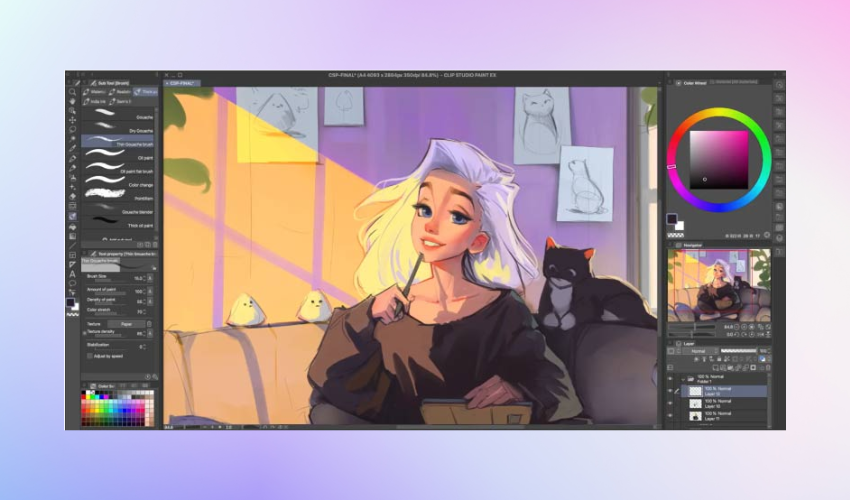
Программа заточена под мангу и комиксы куда глубже, чем бесплатные аналоги.
Здесь - линовка кадров, специальные кисти для линии, готовые шрифты для облаков текста - всё под конкретную задачу, а не общего назначения. Есть и инструменты для простой анимации.
Для манги и комиксов это, пожалуй, самый специализированный вариант в этом сегменте - настолько специфичны её инструменты.
Тарифы:
- CSP PRO, бессрочная лицензия - $63.00
- CSP EX, бессрочная лицензия - $277.00
- CSP PRO, 12 месяцев одним платежом - $26.99
- CSP EX, 12 месяцев одним платежом - $76.99
ArtRage
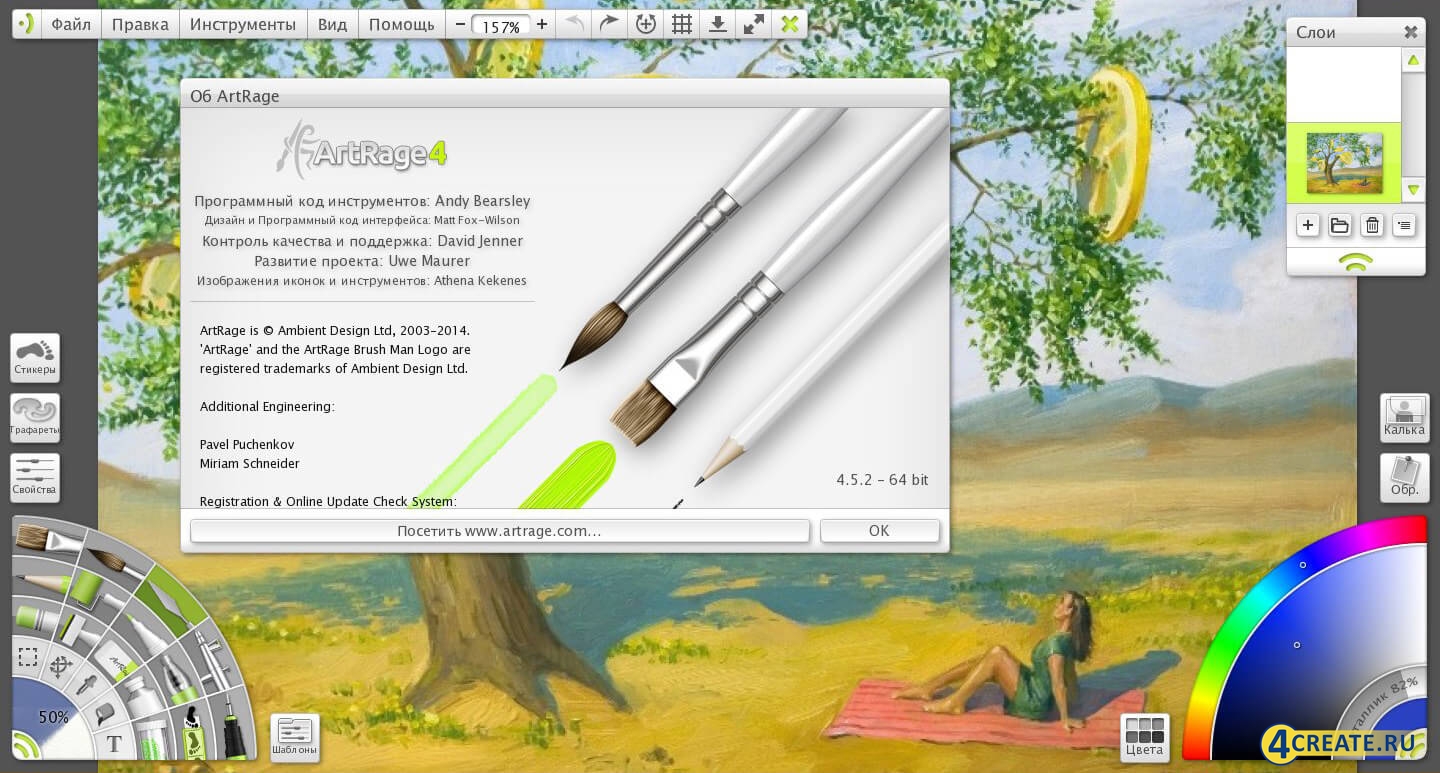
Имитация традиционных техник - масло, акварель, пастель - здесь реализована честнее многих конкурентов.
Программа хороша для художественного рисования, когда важна фактура мазка. Актуальная линейка - ArtRage Vitae, она продаётся параллельно с более ранней ArtRage 6 и добавляет функции вроде совместного рисования через PaintLink. Обе редакции живы и в продаже - в отличие от старых мобильных версий, которые давно сняты.
Если нужен вектор среди коммерческих вариантов - это Adobe Illustrator или Affinity Designer. Подробно их не разбираем, но знать, куда смотреть, полезно.
С софтом разобрались - дальше посмотрим, что работает на смартфоне и планшете.
Тарифы:
- ArtRage Vitae - $80
- ArtRage 6 - $59
Лучшие приложения для рисования на Android и iOS
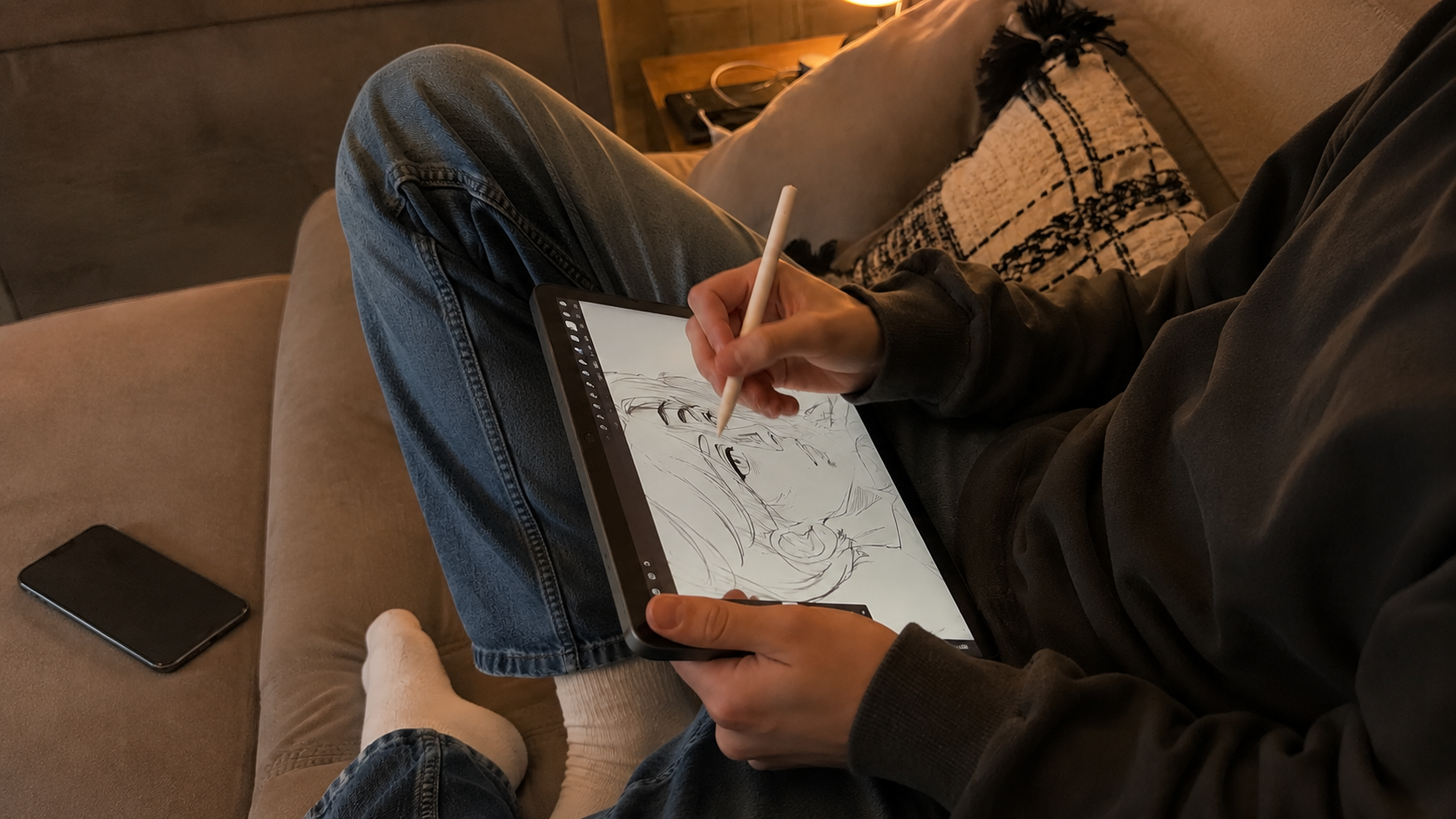
Ниже - лучшие мобильные варианты для смартфона и планшета, с пометкой платформы для каждого.
Procreate
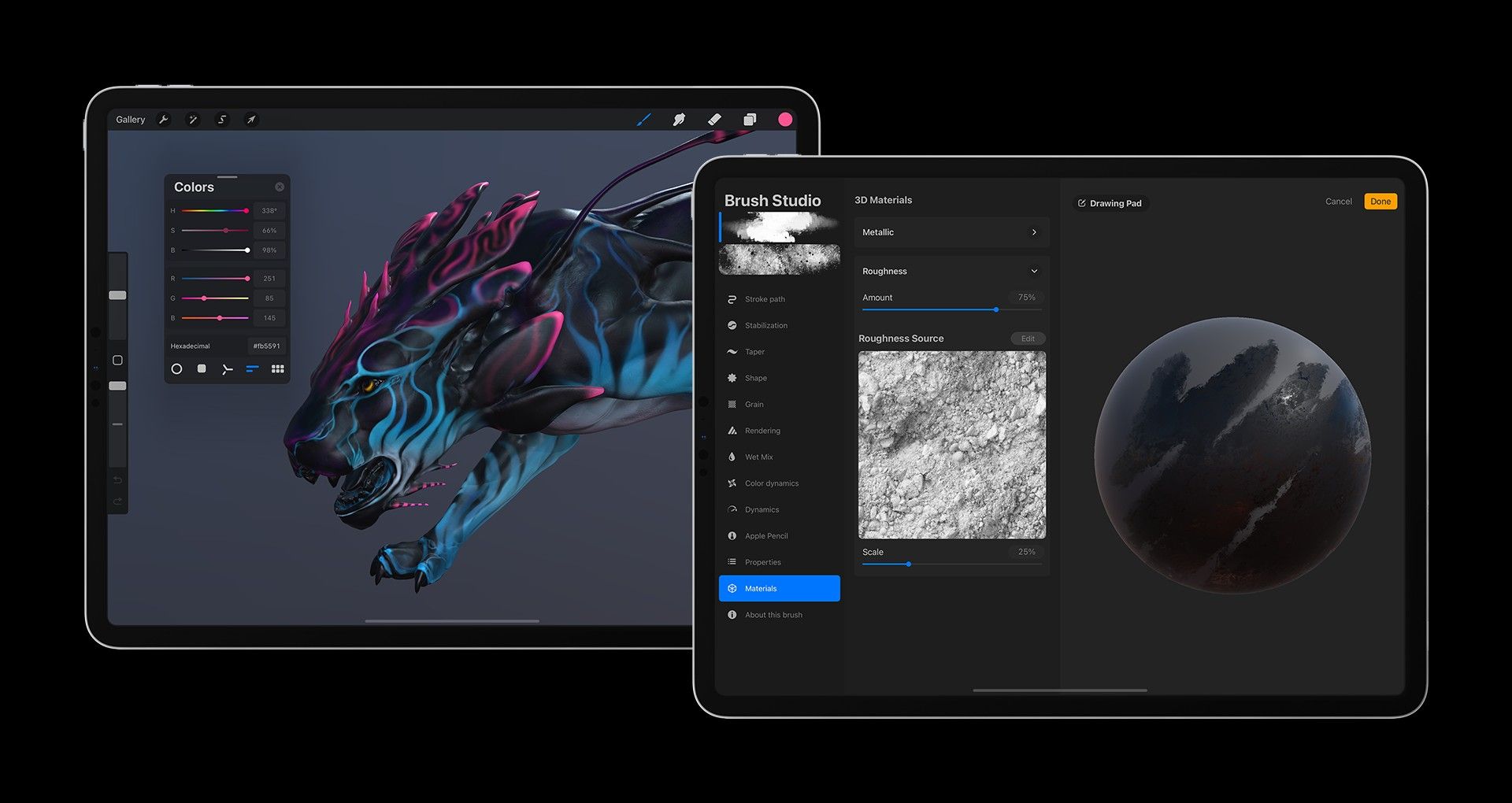
Одно из самых известных приложений для рисования у художников с iPad - и, пожалуй, самый частый запрос в этой теме.
Работает только на iPad, версия для iPhone (Procreate Pocket) продаётся отдельно. Тем, кто ищет программы для рисования на Android, сразу можно исключить Procreate - его там нет и не планируется.
Покупка разовая, $12.99 на момент проверки, без подписки. Огромный набор кистей, удобный холст, растяжимый по слоям - отсюда и репутация.
Тарифы:
- Procreate - $12.99, разовая покупка
- Procreate Dreams - $19.99, разовая покупка
- Procreate Pocket (iPhone) - $5.99, разовая покупка
Infinite Painter
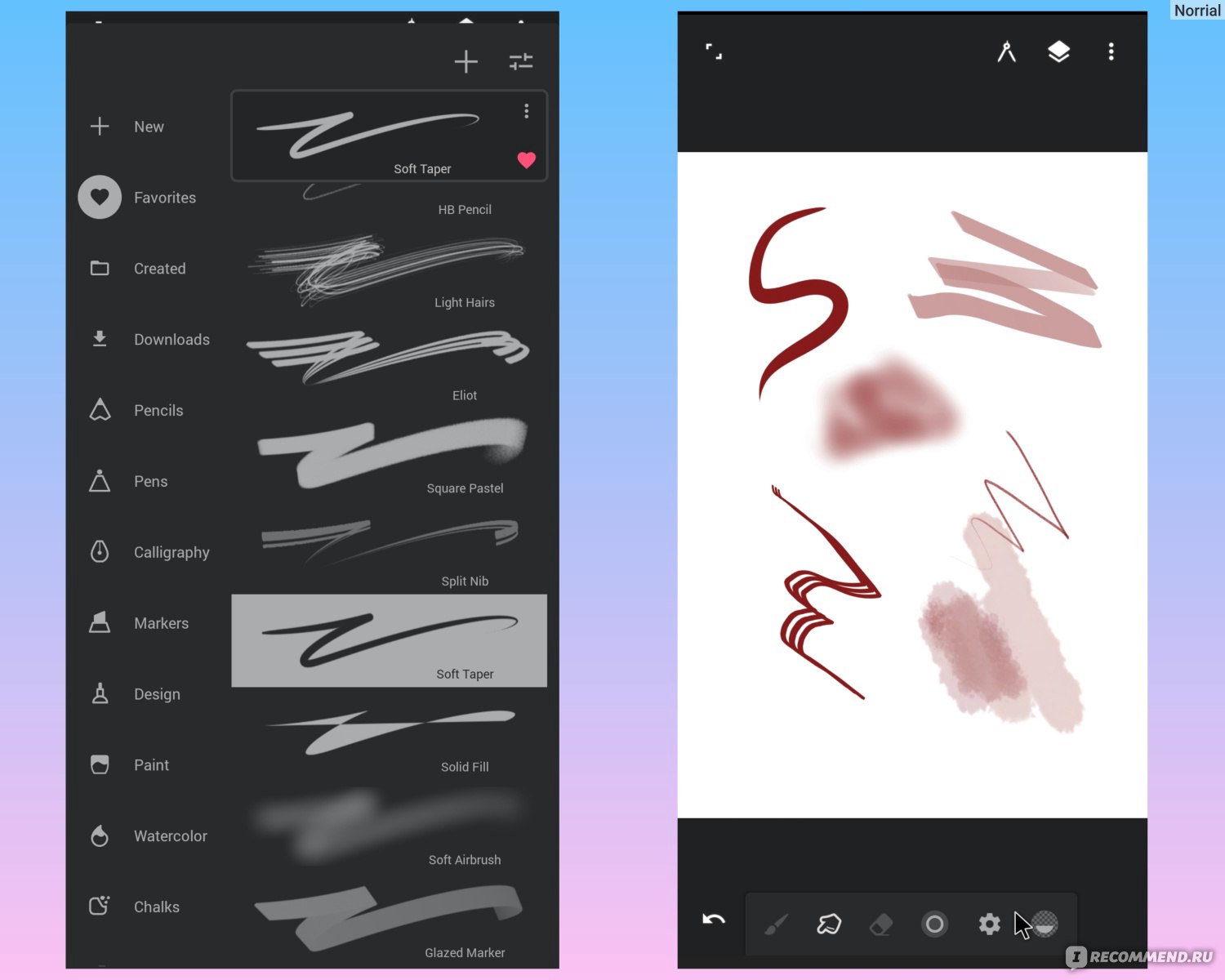
Якорь этой подборки для тех, кому нужна кроссплатформенность - работает и на Android, и на iOS.
Модель freemium: базовая версия бесплатна, полный набор кистей и инструментов - разовая покупка. Пользователь сам решает, оформлять покупку или обойтись бесплатным набором.
Интерфейс хорошо ложится на планшет - крупные кнопки, удобный доступ к слоям и маскам с одного касания.
ibisPaint X
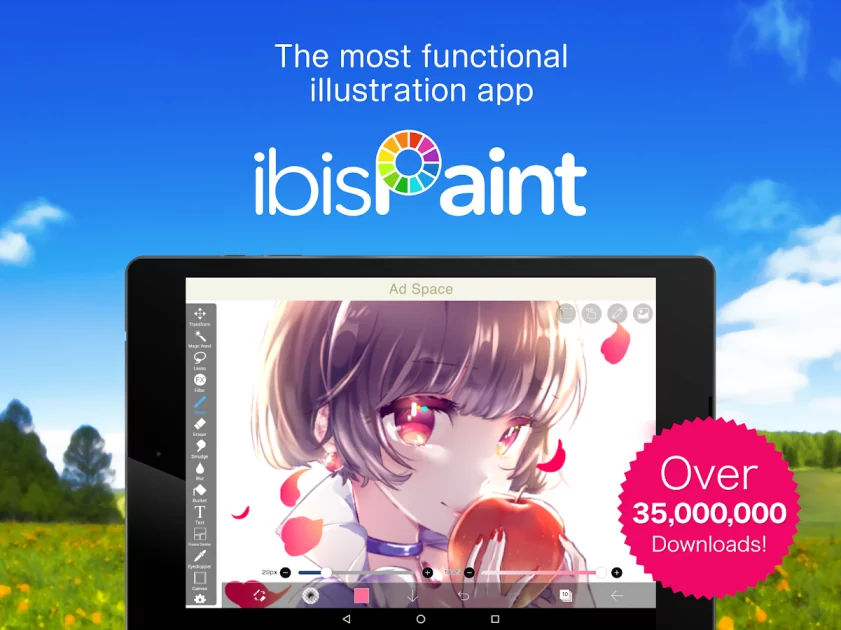
Бесплатное приложение с огромной библиотекой кистей, фильтров и текстур - подходит для рисования в стиле манги и аниме.
Работает и на Android, и на iOS, без ограничений по функциям в базовой версии.
Хорошо ложится на телефон и на планшет - интерфейс не перегружен, несмотря на количество настроек.
MediBang Paint
Мобильная версия той же программы, что уже встречалась в бесплатном блоке выше.
Здесь - жесты вместо горячих клавиш и синхронизация с десктопной версией через облако: начали рисунок на планшете, закончили за компьютером. Повторять функции десктопной версии не будем - они разобраны выше.
Если рисунок уже начат в этой же программе, мобильное приложение продолжит с той же точки - слои и палитра переносятся без потерь.
Adobe Fresco
Инструмент для цифрового рисования из экосистемы Adobe - опция для тех, кто уже пользуется другими продуктами компании.
Доступен на iPad, iPhone и Windows - но не на Android, и это стоит знать заранее, чтобы не тратить время на поиски в Google Play. Пользователь получает доступ ко всем кистям без доплат, премиум-шрифты - по подписке.
Если коротко: Android и iOS одинаково хорошо закрывают Infinite Painter, ibisPaint X и MediBang. Два последних - бесплатные приложения, у Infinite Painter часть функций требует докупки. Только для iPad/iPhone - Procreate и Fresco.
С софтом на телефоне разобрались - последний вопрос: что нужно настроить, если рисуете на графическом планшете, а не пальцем по экрану.
Настройка графического планшета для рисования
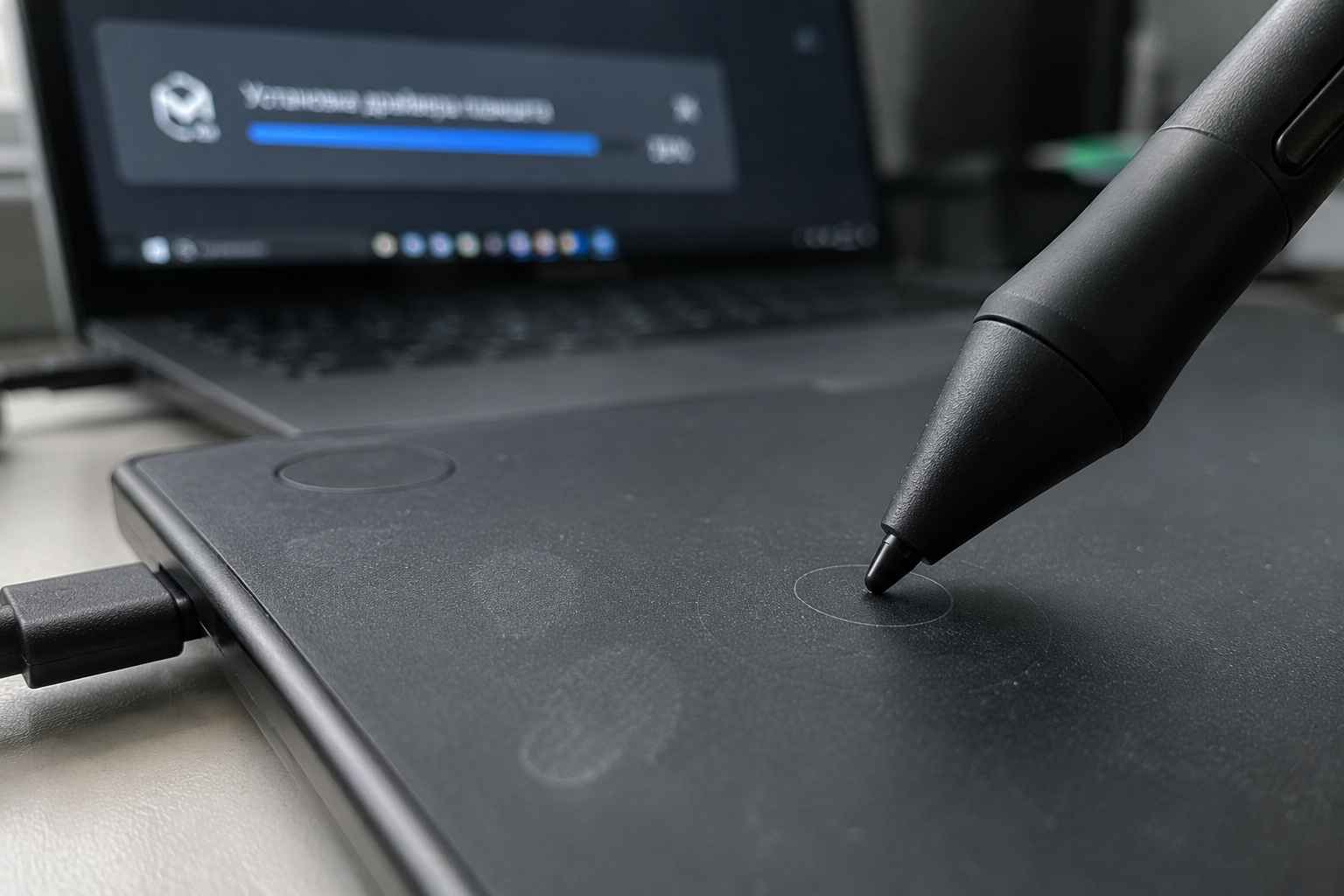
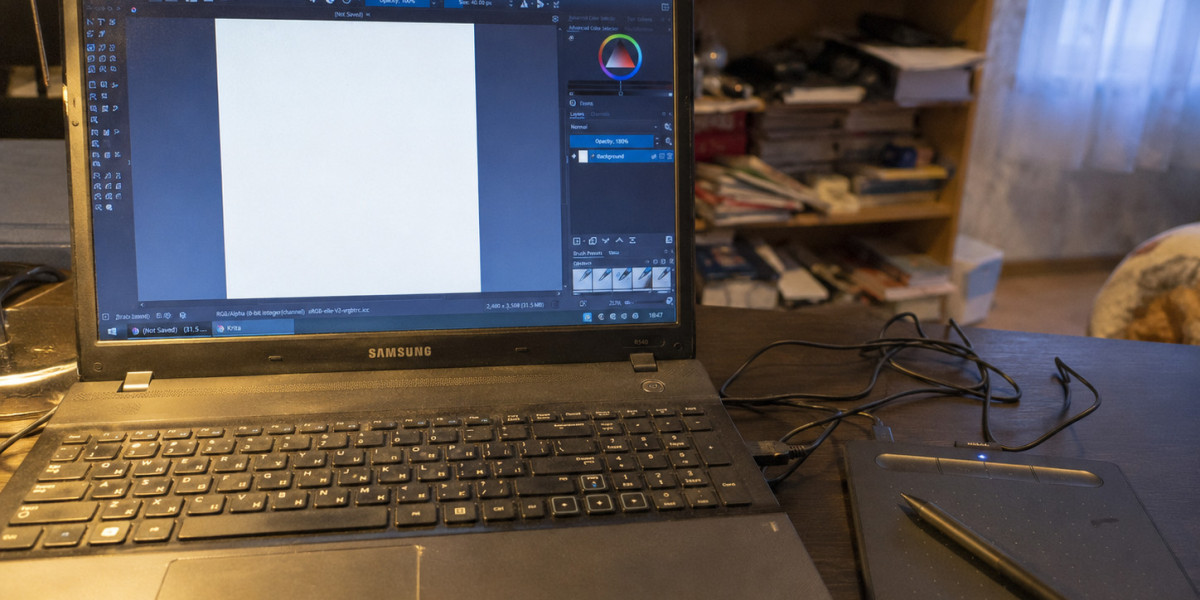
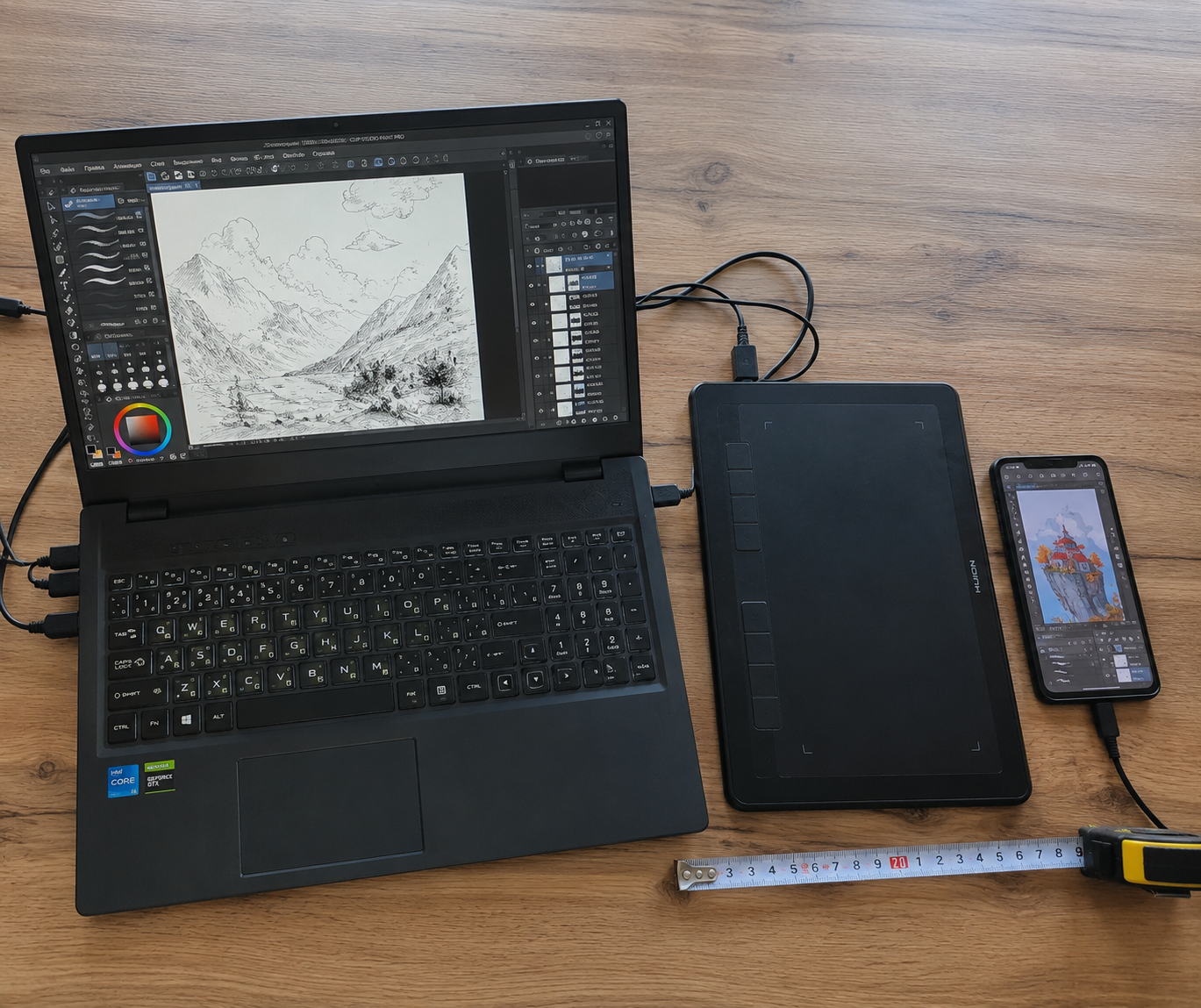
Графический планшет - не обязательная покупка, но техника рисования на графическом планшете отличается от работы мышью: рука привыкает к нажиму, а не только к положению курсора.
Первый шаг - драйверы производителя (Wacom, Huion, XP-Pen - самые частые бренды), а не системные по умолчанию. Без них чувствительность пера работает через раз, а иногда не работает вовсе.
Дальше - настройка области рисования: пропорции планшета и монитора могут не совпадать, и без привязки к рабочей зоне рука будет промахиваться. В драйвере это пара минут.
Программы для рисования на планшете почти все поддерживают нажим «из коробки» - набор инструментов под перо есть даже в бесплатных Krita и GIMP. Проверить стоит только чувствительность в настройках самой программы, а не только в драйвере.
Рисовать на графическом планшете с непривычки неудобно первые пару часов - глаза смотрят на экран, а не на руку. Это проходит быстро, обычно за один-два вечера практики.
Настройка занимает вечер, а работает потом годами - дальше сведём все программы и приложения в одну таблицу для сравнения.
Сравнение программ и приложений для рисования
Ниже - обзор программ и приложений для рисования, которые разобрали выше, в одной таблице. Удобно сравнивать платформу, цену и тип - растровый или векторный.
Отбор шёл по одному критерию - реальная польза, а не громкость имени. Поэтому в список лучших программ для рисования попала и единственная графическая программа для рисования векторного типа - Inkscape. Даже когда инструменты рисования у разных программ пересекаются, у каждой находится своя ниша.
Из платных и бесплатных программ набралось восемь позиций, из мобильных приложений - пять. Платформа и цена - самые изменчивые данные в таблице: проверяйте их на сайте разработчика перед покупкой, цифры меняются быстрее, чем выходят обновления статьи.
Цена дана в общих категориях - бесплатно, разовая покупка или подписка - актуальную стоимость уточняйте на официальных сайтах перед покупкой.
| Название | Платформа | Цена | Тип | Для чего |
|---|---|---|---|---|
| Krita | ПК (Windows, macOS, Linux) | Бесплатно | Растр | Иллюстрация, живопись |
| GIMP | ПК (Windows, macOS, Linux) | Бесплатно | Растр | Редактирование, иллюстрация |
| Inkscape | ПК (Windows, macOS, Linux) | Бесплатно | Вектор | Логотипы, иконки |
| Paint.NET | ПК (Windows) | Бесплатно | Растр | Простые скетчи |
| MediBang Paint | ПК + Android + iOS | Бесплатно | Растр | Комиксы, развороты |
| Adobe Photoshop | ПК (Windows, macOS) | Подписка | Растр | Профессиональная иллюстрация |
| Clip Studio Paint | ПК + Android + iOS | PRO $63 / EX $277 разово | Растр | Манга, комиксы |
| ArtRage | ПК + Android + iOS | 6 - $59 / Vitae - $80 разово | Растр | Имитация традиционных техник |
| Procreate | iPad, iPhone | $12,99 разово | Растр | Профессиональная иллюстрация |
| Infinite Painter | Android, iOS | Бесплатно + докупка | Растр | Универсальное рисование |
| ibisPaint X | Android, iOS | Бесплатно | Растр | Аниме, скетчи |
| Adobe Fresco | iPad, iPhone, ПК (Windows) | Бесплатно (шрифты - подписка) | Растр/вектор | Живопись, скетчинг |
Дальше - частые вопросы, которые не поместились в основные блоки.
Частые вопросы
Можно ли бесплатно рисовать в Photoshop?
Формально - только пробный период, обычно неделя. Дальше нужна подписка.
Если ищете бесплатную программу для рисования с похожим набором инструментов - смотрите Krita или GIMP выше. Вариантов для рисования бесплатно хватает и без пробных периодов.
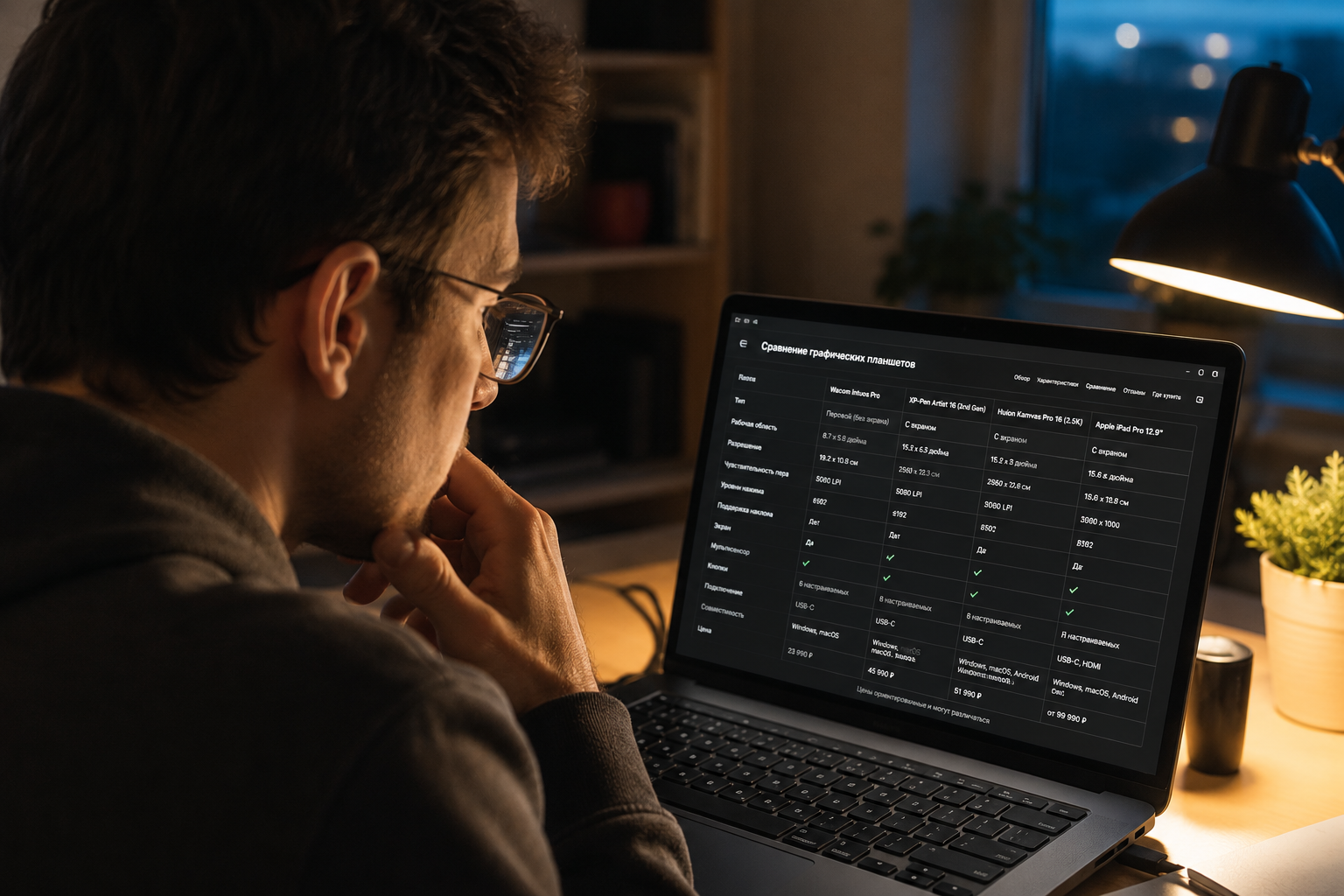
Нужен ли графический планшет для рисования?
Нет, рисовать можно и мышью. Но планшет даёт нажим и точность, которых мышь не умеет физически - подробности в разделе про настройку.
Какая программа подходит для рисования новичку?
Paint.NET - минимум настроек, интуитивный интерфейс. Скачать программу для рисования и начать можно за десять минут, без обучения.
Подходят ли эти программы для рисования манги?
Да. Для рисования манги лучше всего подходят MediBang Paint (бесплатно, есть шаблоны разворотов) и Clip Studio Paint (платно, но инструменты глубже - линовка кадров, экраны тонов).
На этом фактические вопросы закрыты - осталось подвести итог.
Заключение
Не пытайтесь сразу найти идеальную программу для рисования. Начните с бесплатного варианта - Krita хватит на первые месяцы практики, а иногда и на годы.
Отдавайте деньги только тогда, когда бесплатный инструмент реально упирается в потолок - не хватает конкретной функции, а не абстрактного «хочется получше». Из лучших бесплатных и платных программ этой подборки почти любая даёт достаточно возможностей для полноценного рисования уже на старте.
Даже простые инструменты для рисования решают девяносто процентов задач - будь то иллюстрация, манга или элементы графического дизайна. Остальное - дело практики, а не софта.
В этой подборке - лучшие программы для рисования и мобильные приложения на любой бюджет, от бесплатных до дорогих. Единой лучшей платной или бесплатной программы, которая подошла бы абсолютно всем, не существует - и это нормально.